注意事项:
- 安装前建议开启虚拟化技术(Intel VT-x / AMD-V)。
- 建议给虚拟机分配至少 4GB 内存和 40GB 磁盘空间。
- 安装过程中不要强制关闭虚拟机。
- 密码请牢记,Ubuntu 后续执行 sudo 命令会需要密码。
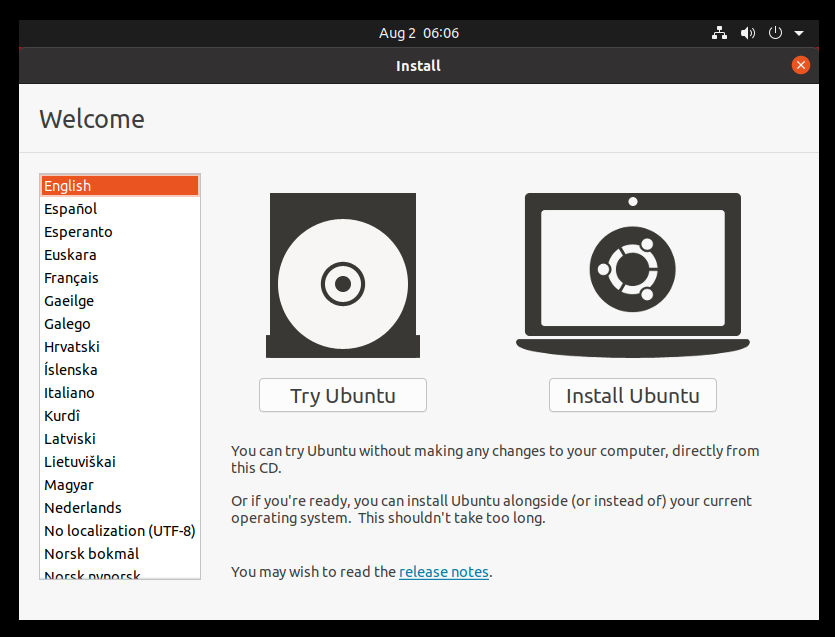
步骤 1:进入 Ubuntu 安装界面
启动虚拟机后,进入 Ubuntu 初次安装界面,根据提示开始安装。
步骤 2:调整虚拟机分辨率
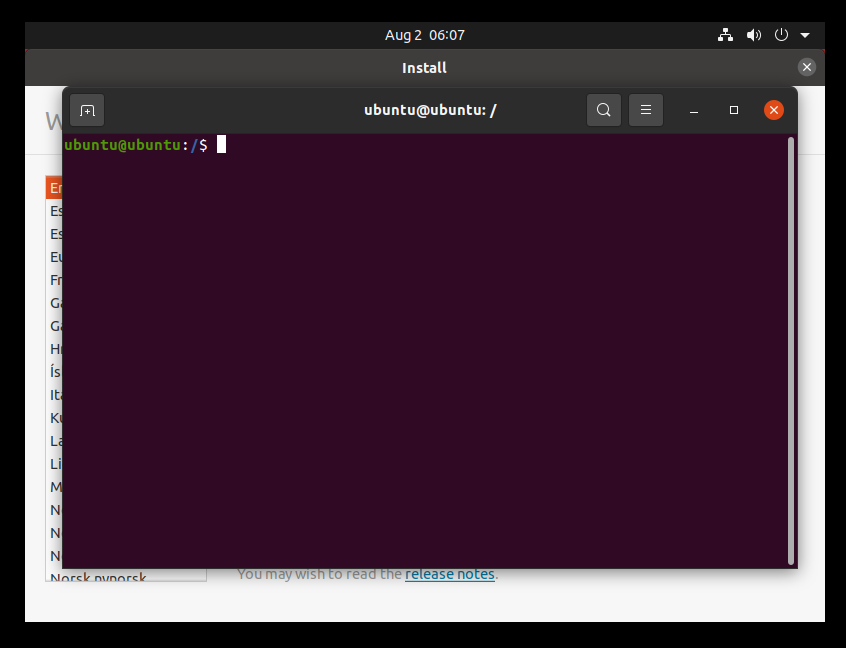
如果安装界面显示不完整,可以进入命令窗口调整分辨率。
按住键盘ctrl+alt+t打开命令窗口
步骤 3:执行分辨率调整命令
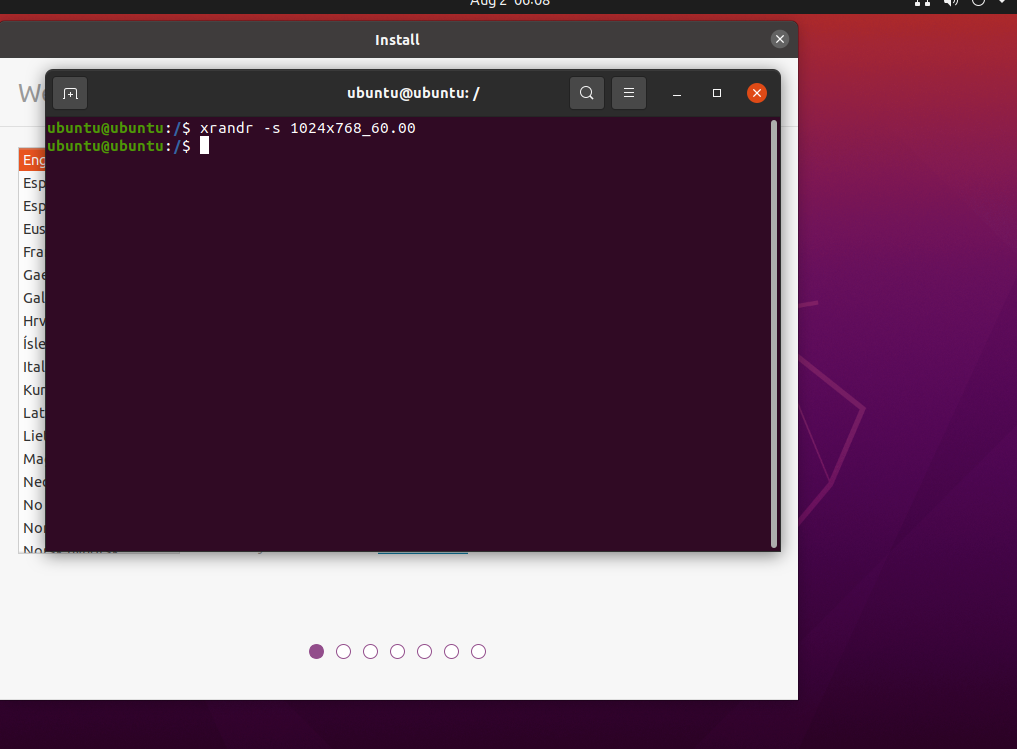
按照图片中的命令修改显示效果,避免后续安装按钮无法点击。
在命令窗口输入xrandr -s 1024x768_60.00回车
步骤 4:选择中文简体安装
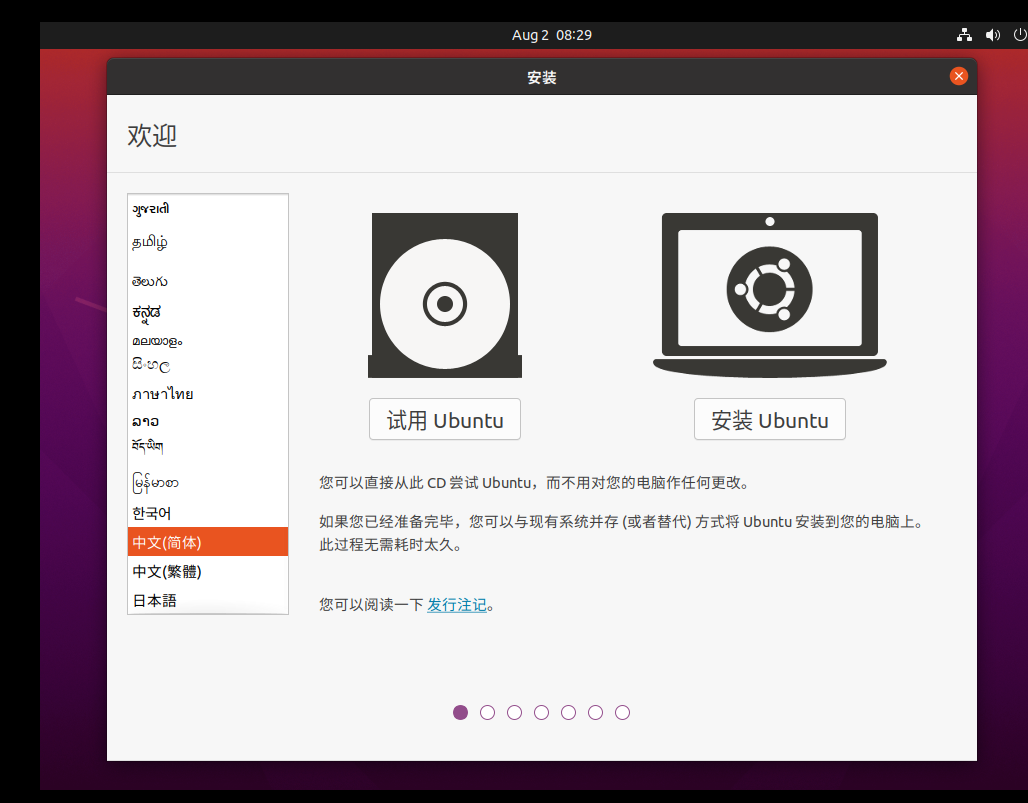
左侧菜单滑动到最下面,选择中文简体作为安装语言。
步骤 5:保持默认设置
大多数用户直接使用默认选项即可。
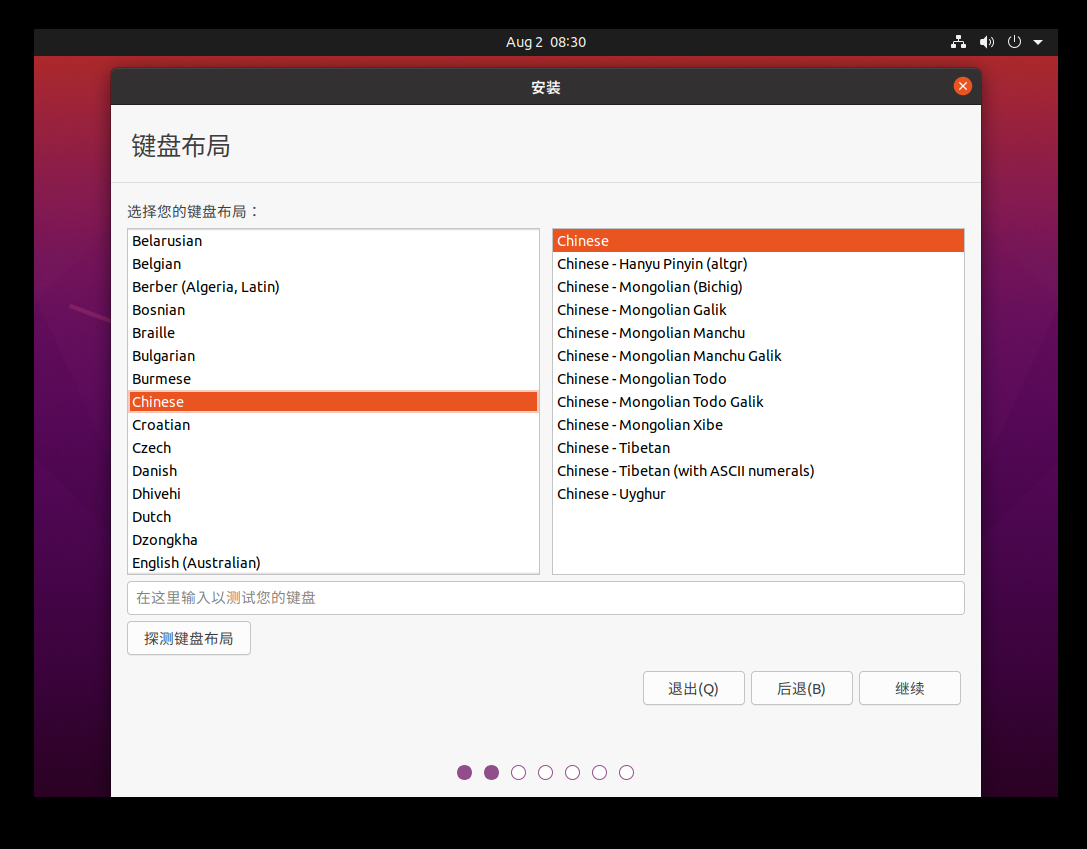
步骤 6:根据需求选择安装选项
如果有特殊需求,可以根据自己的磁盘、网络或软件需求调整。
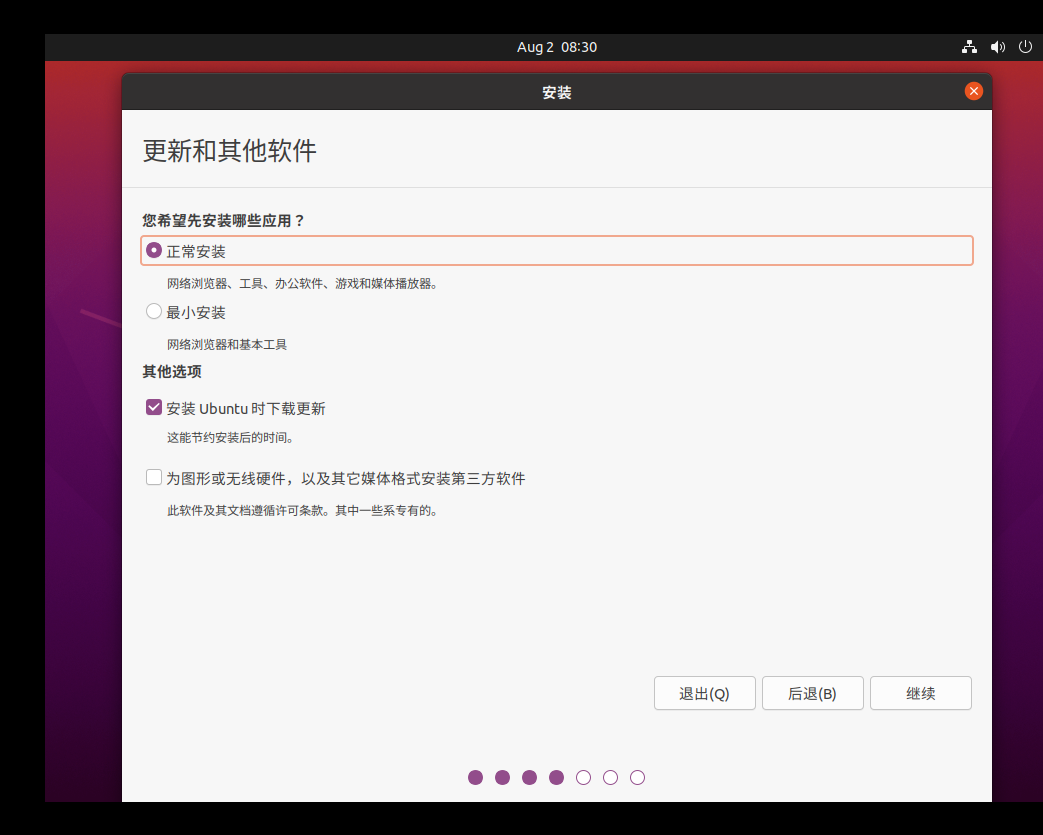
步骤 7:开始安装 Ubuntu
确认配置无误后,点击现在安装。
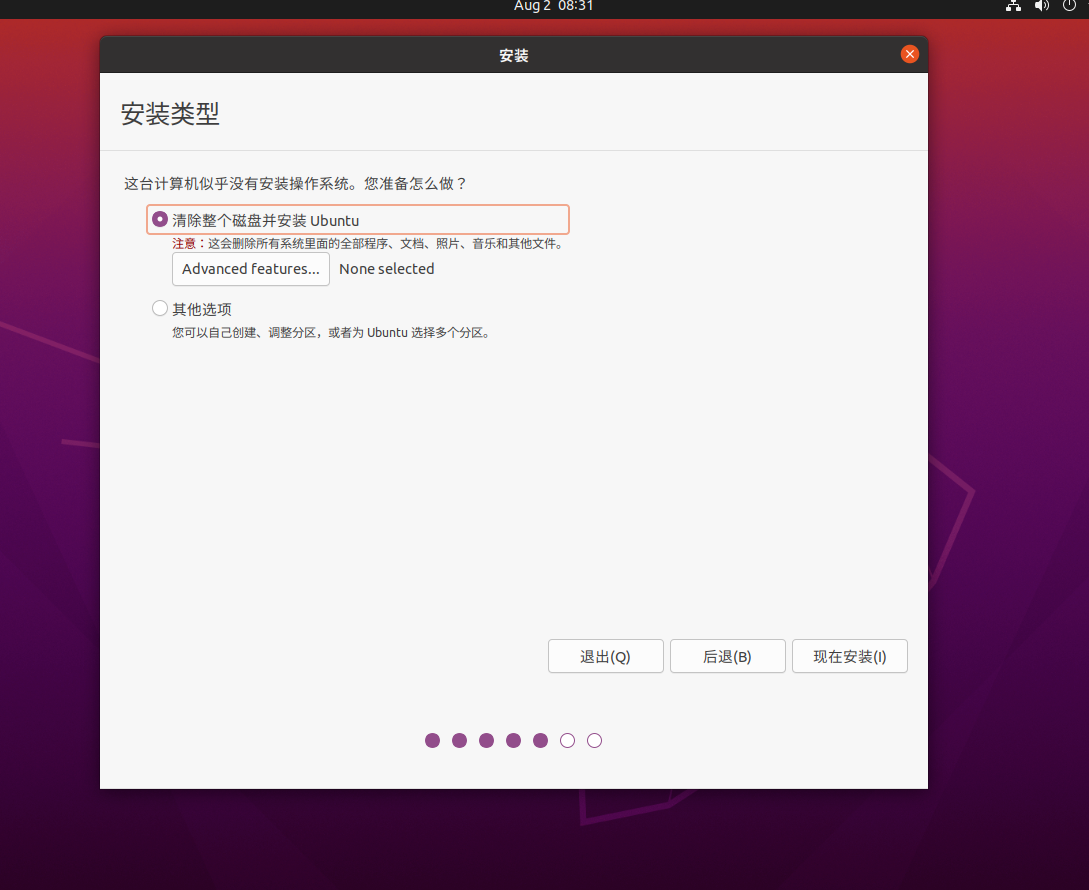
步骤 8:继续安装流程
根据安装向导继续下一步。
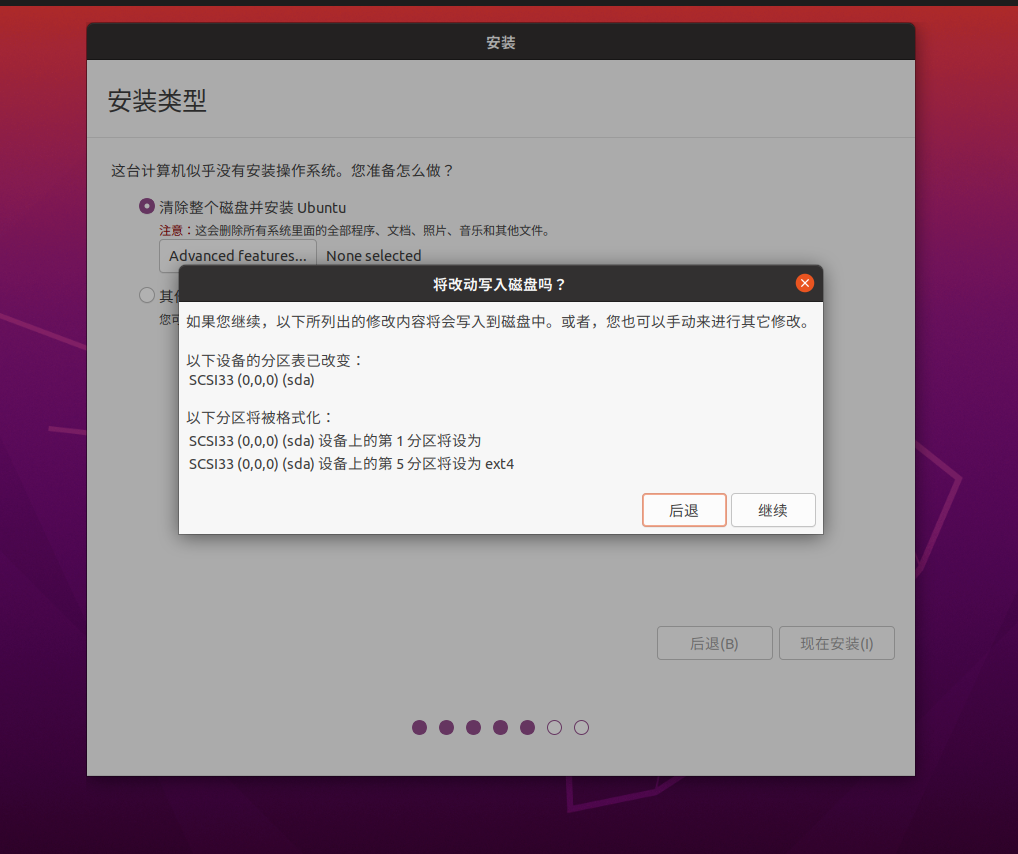
步骤 9:确认继续
继续执行安装操作。
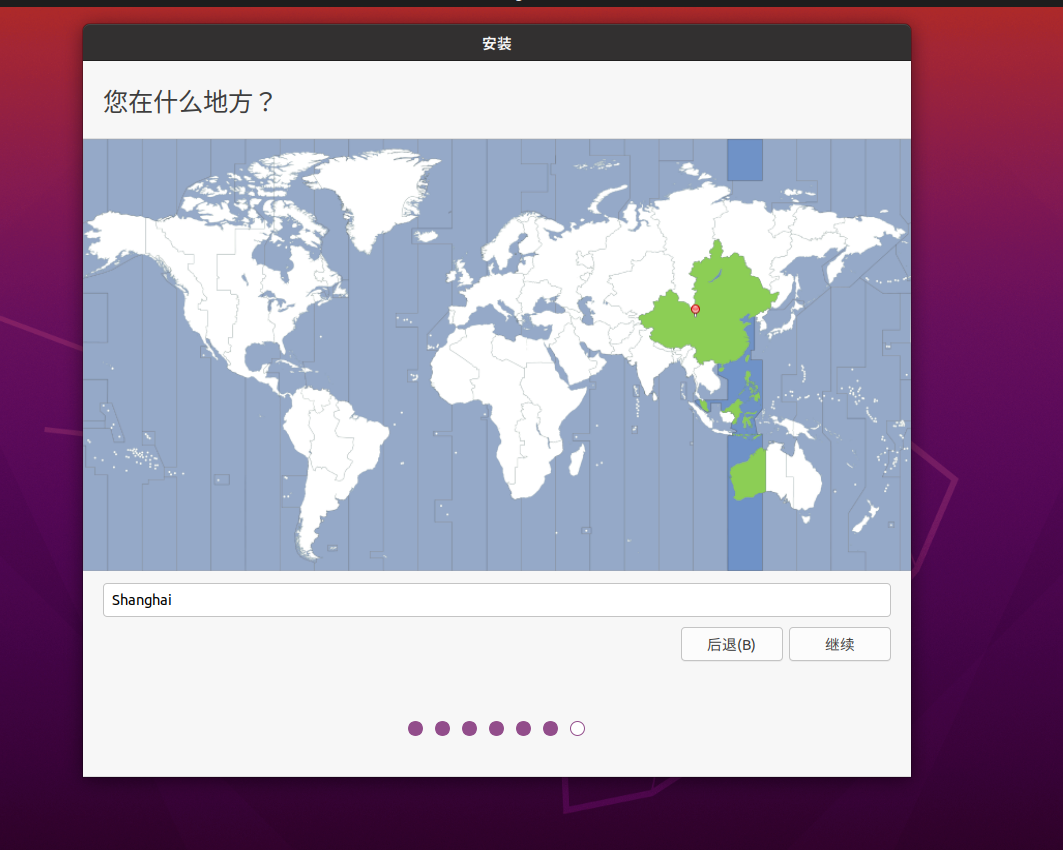
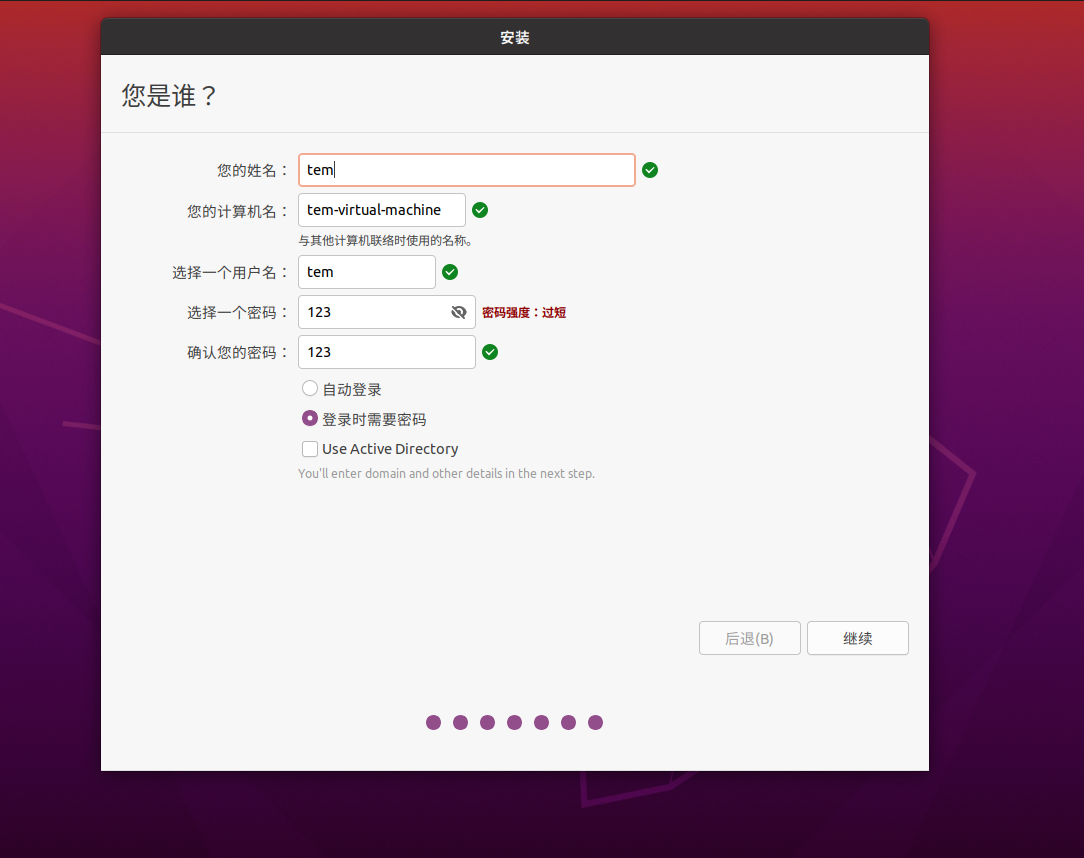
步骤 10:创建用户和密码
输入普通用户名称以及登录密码,建议设置容易记忆但安全的密码。
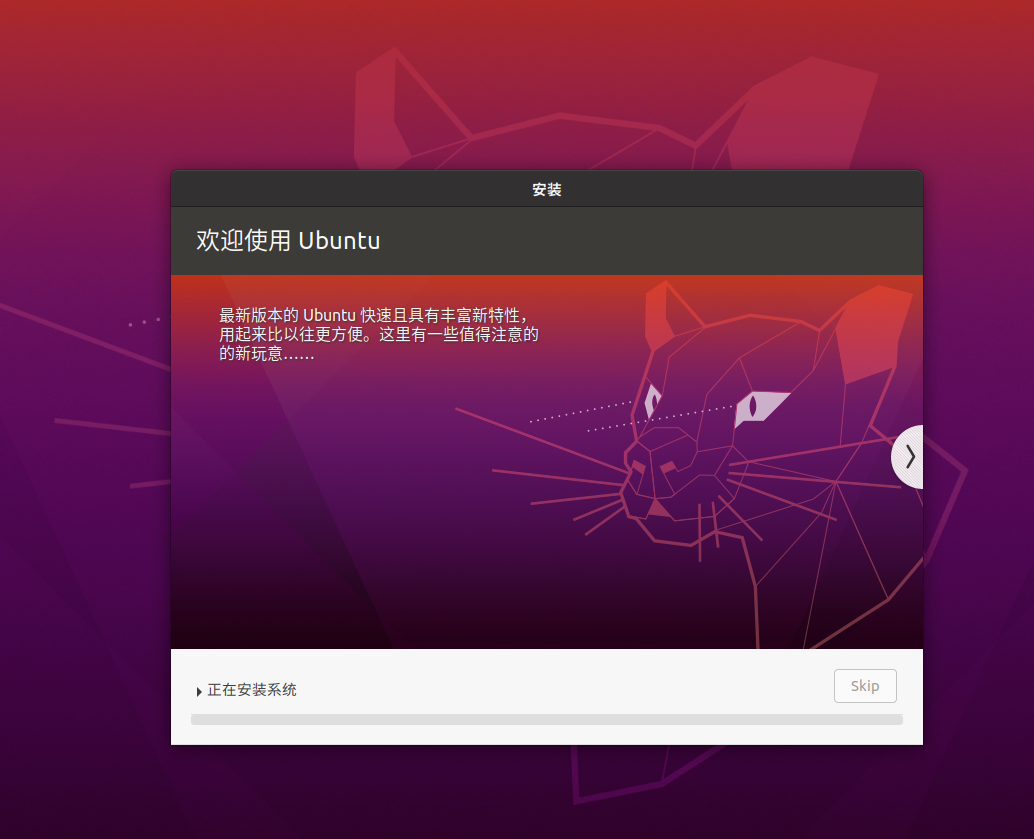
步骤 11:等待系统安装
安装过程需要一定时间,请耐心等待。
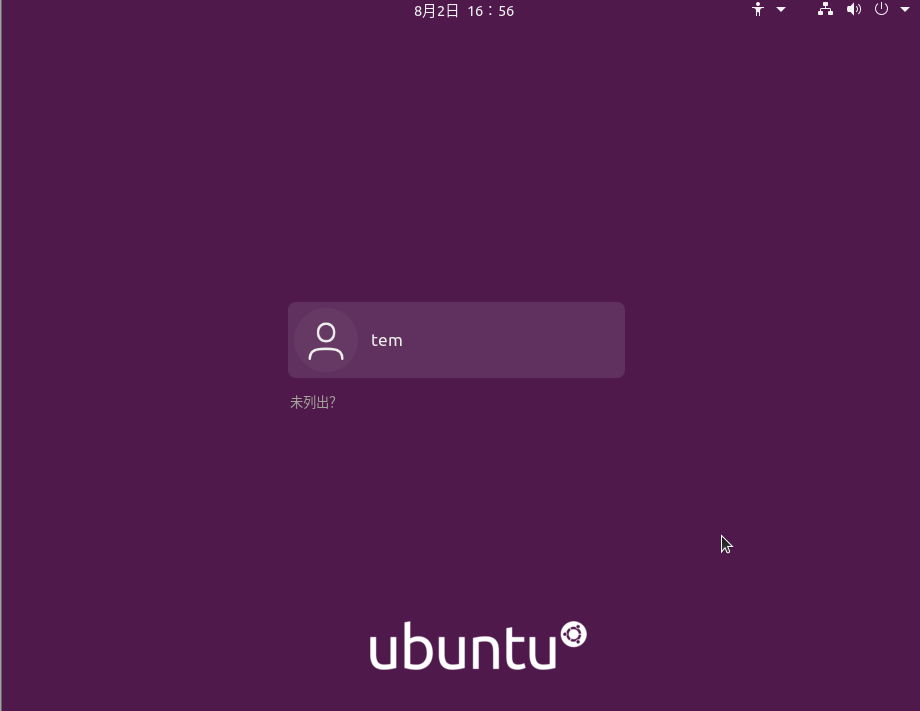
步骤 12:重启并登录
安装完成后重启系统,然后输入密码进入 Ubuntu。
步骤 13:跳过额外设置
部分提示可以根据需要选择跳过。
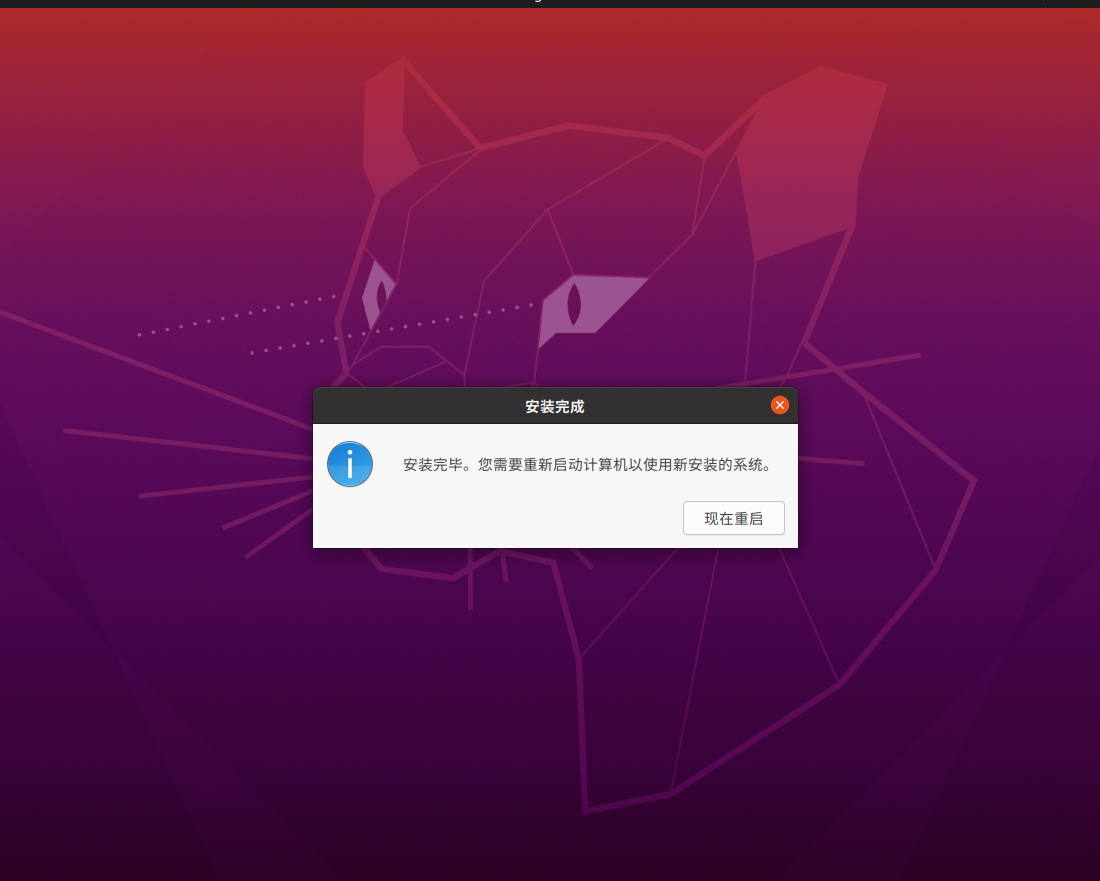
步骤 14:Ubuntu 安装完成
现在已经可以正常使用 Ubuntu 桌面系统。
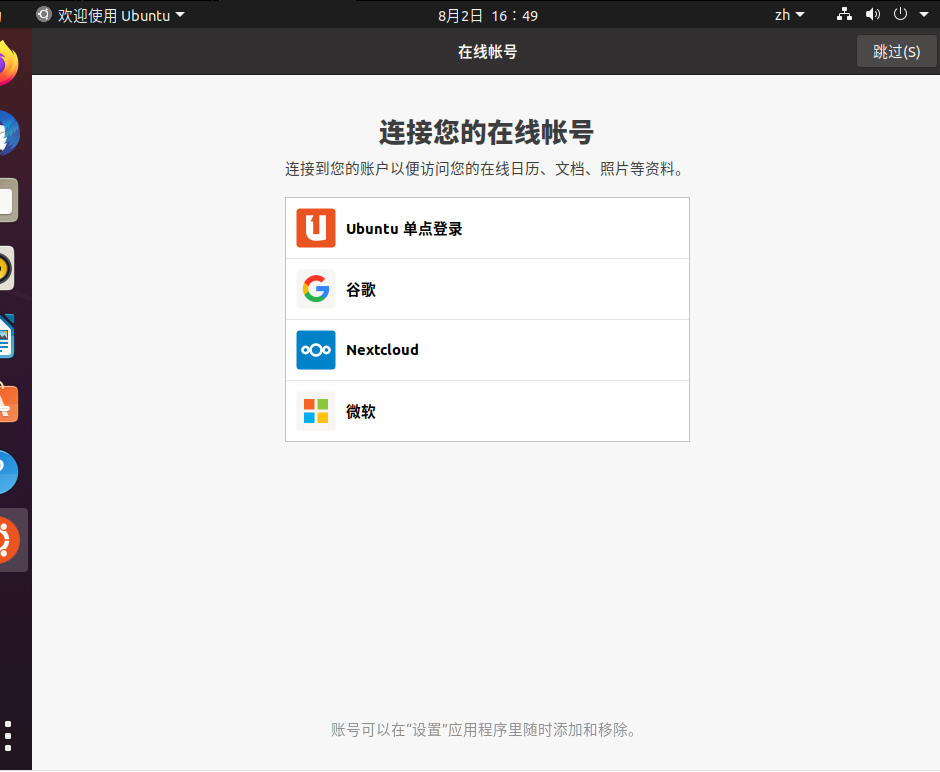
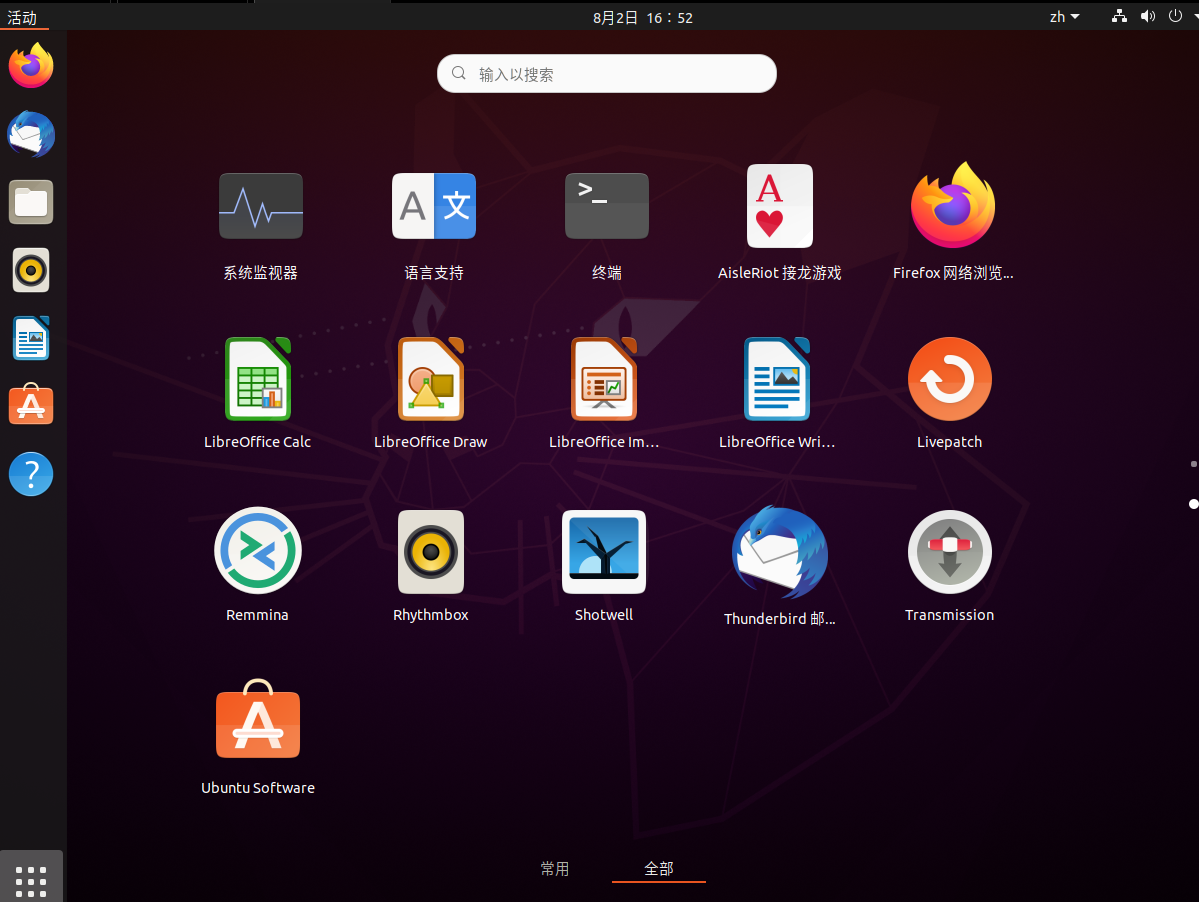
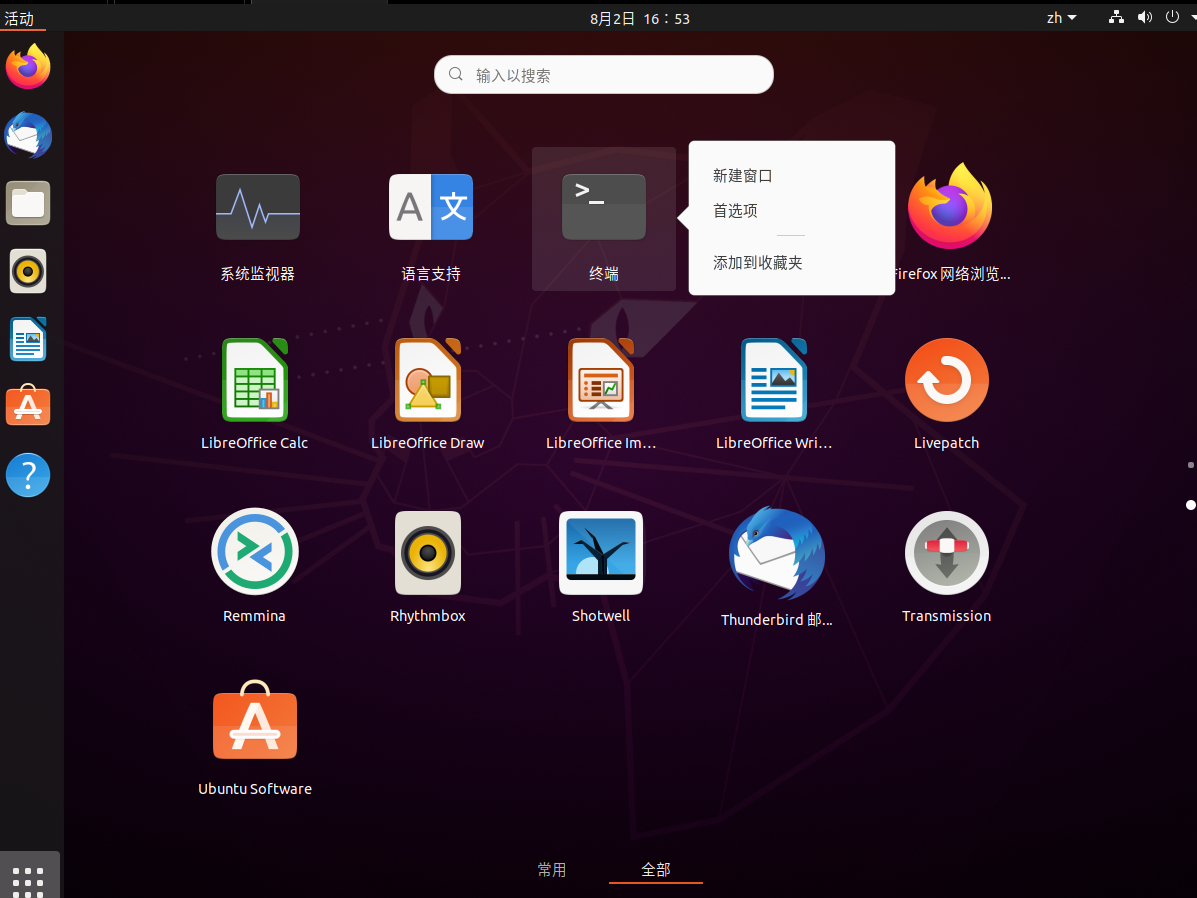
步骤 15:打开应用列表
点击左下角应用菜单,查看系统应用。
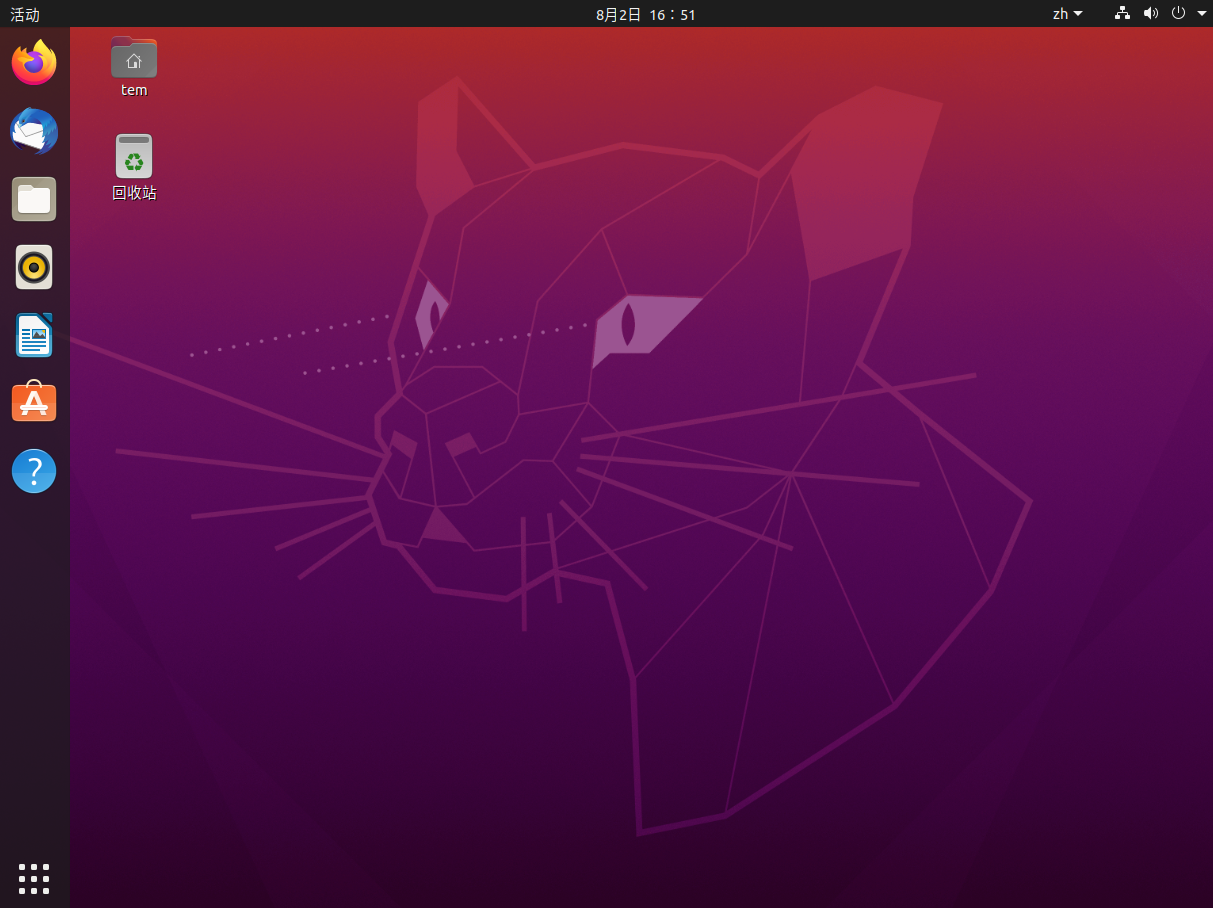
步骤 16:添加终端收藏夹
右键终端图标,将终端添加到收藏夹方便使用。
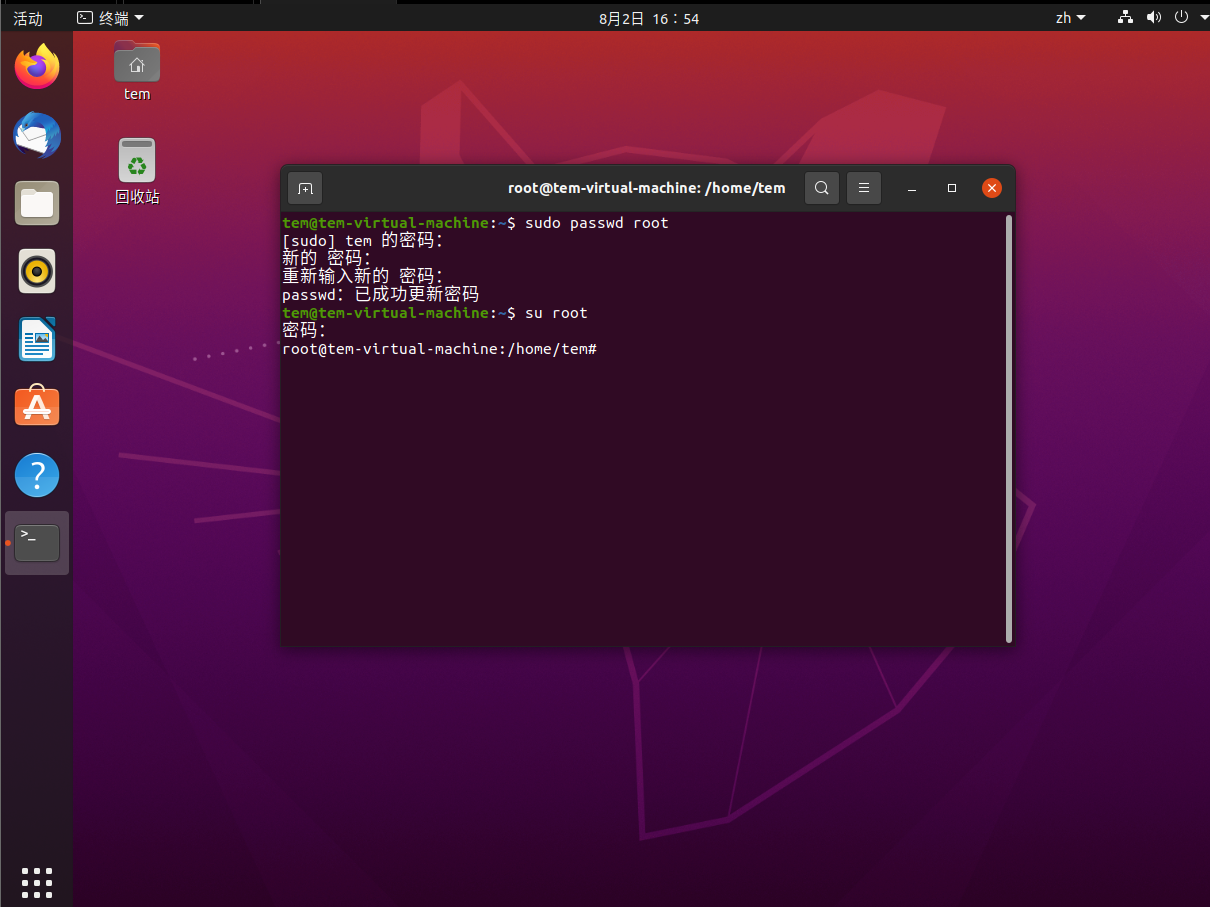
步骤 17:输入常用命令
按照教程输入后续 Linux 学习命令。
步骤 18:完成配置
根据图片完成当前操作。
无法安装怎么办?
如果安装过程中遇到问题,可以直接使用提供的 VMware Ubuntu 虚拟机文件:
- 安装 VMware Workstation。
- 打开提供的虚拟机文件。
- 等待系统启动。
- 直接进入 Ubuntu 使用环境。